[無料ダウンロード! √] パワポ イラスト 入れ方 103346-パワポ イラスト 入 れ方
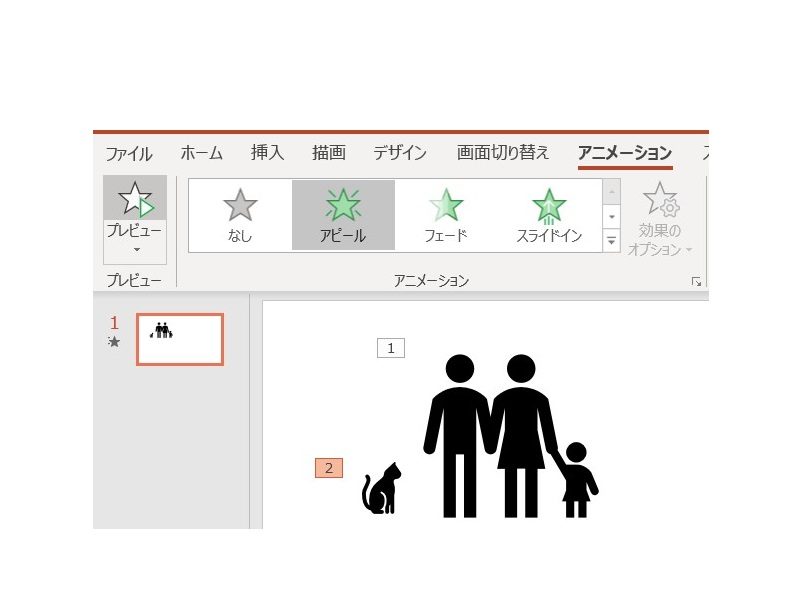
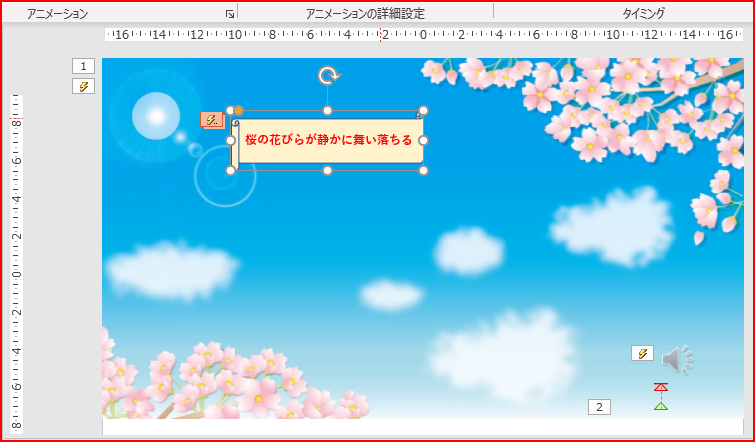
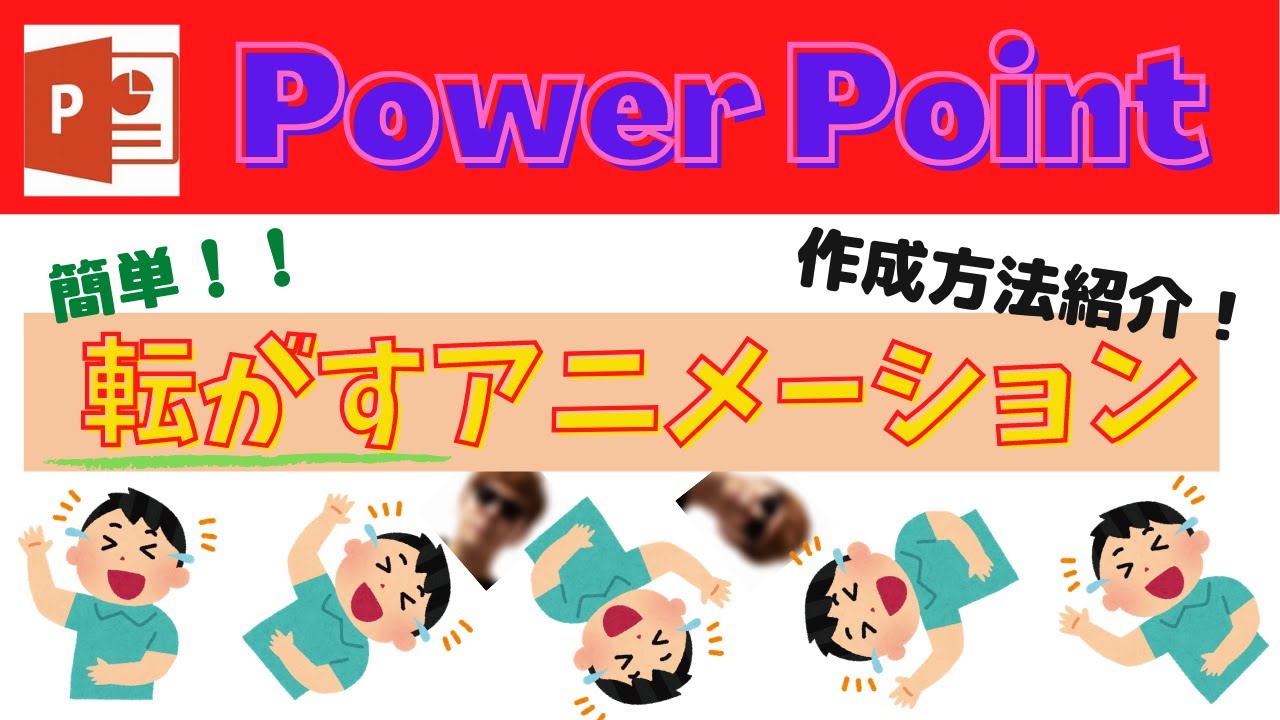
1つのオブジェクトに複数のアニメーションを設定する方法(PowerPoint 13/16の場合) ①まず、1つ目のアニメーションを設定します。 ・「アニメーション」タブに移動します
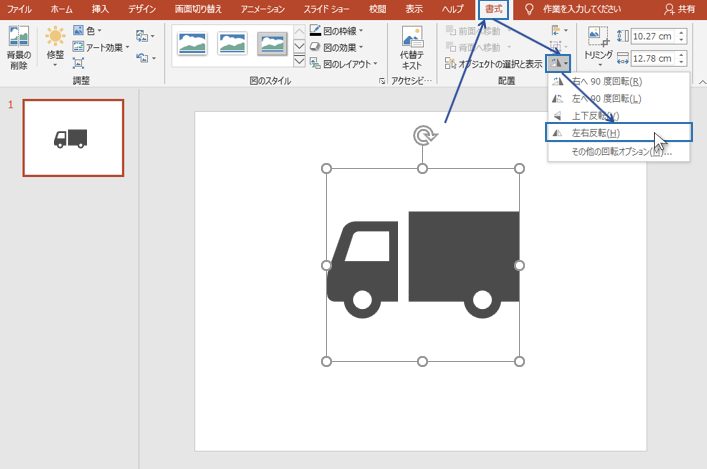
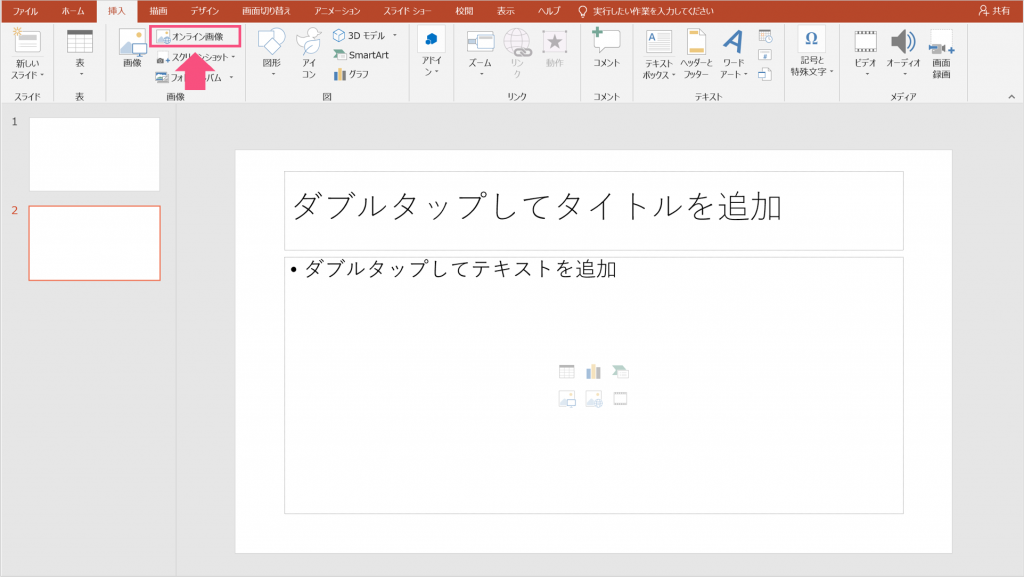
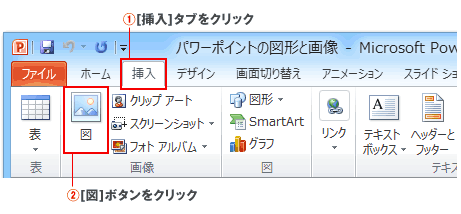
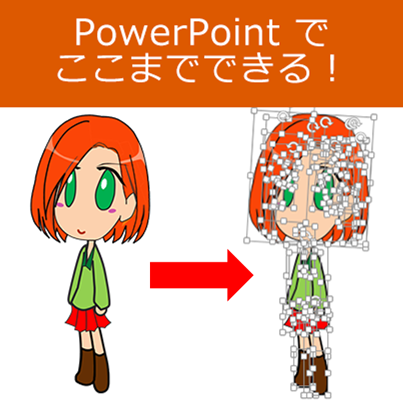
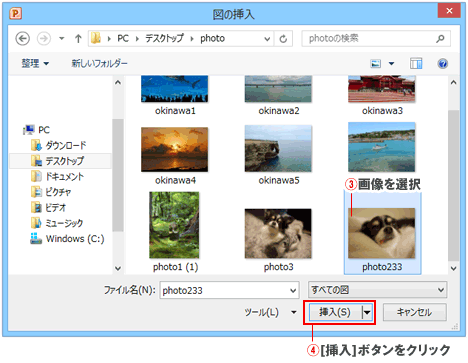
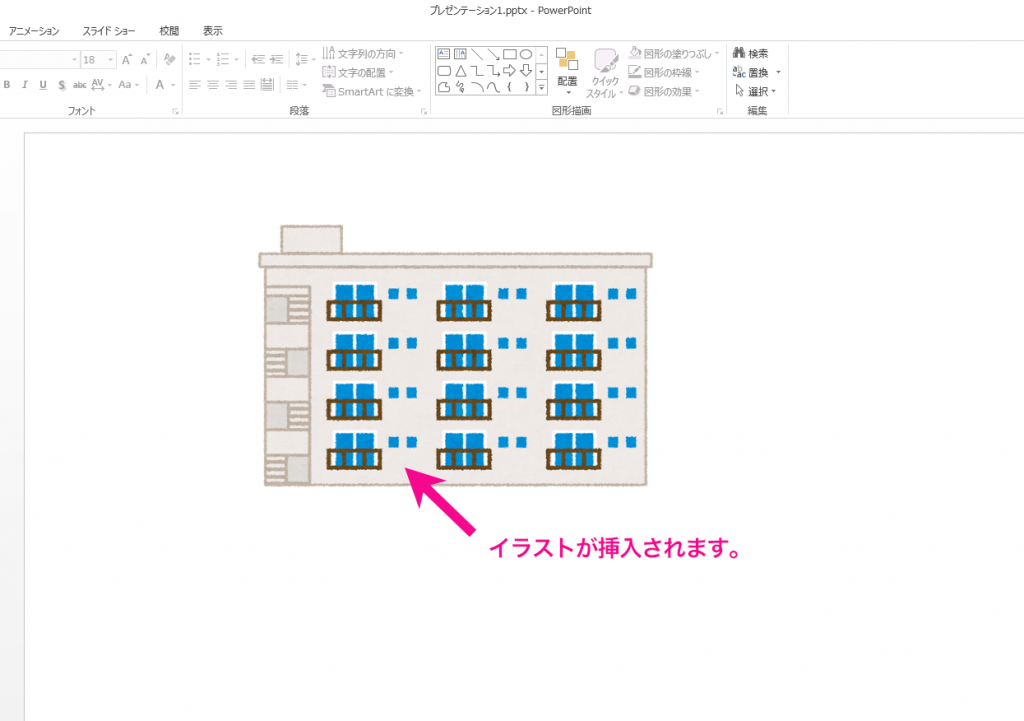
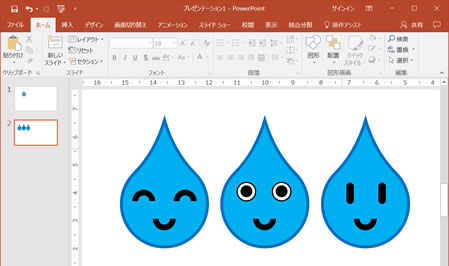
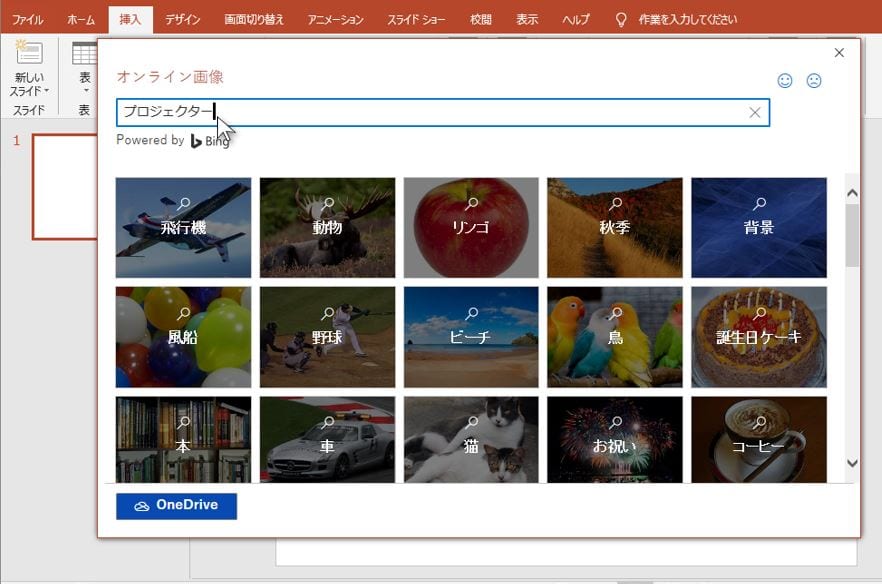
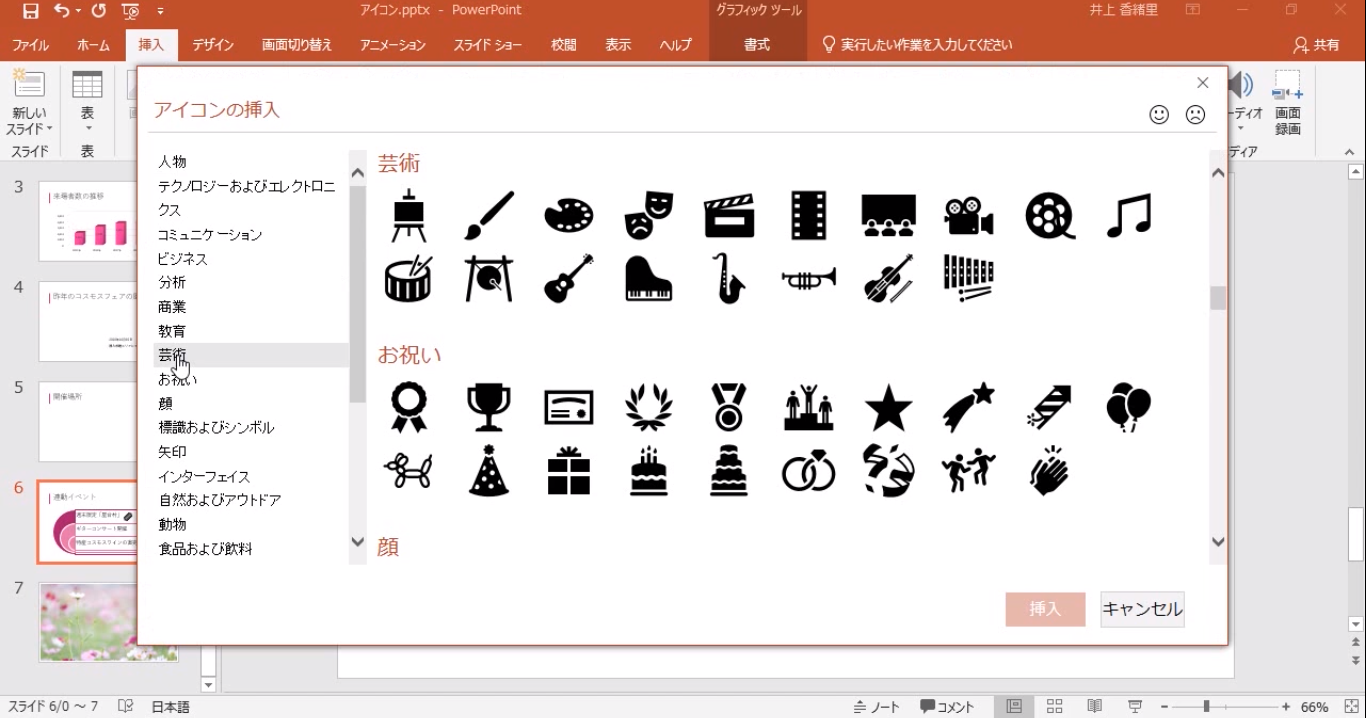
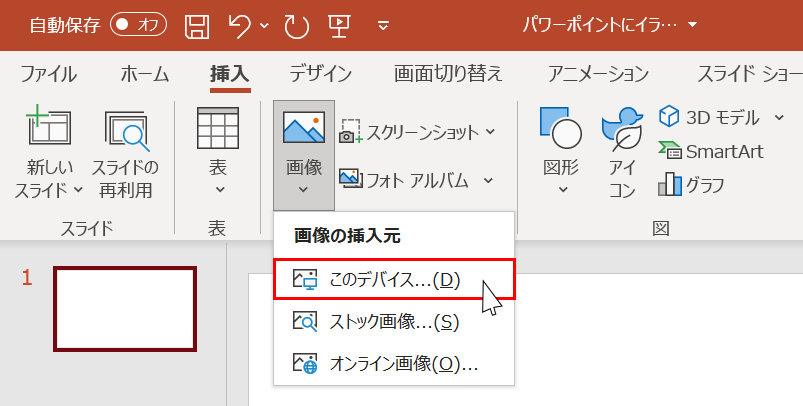
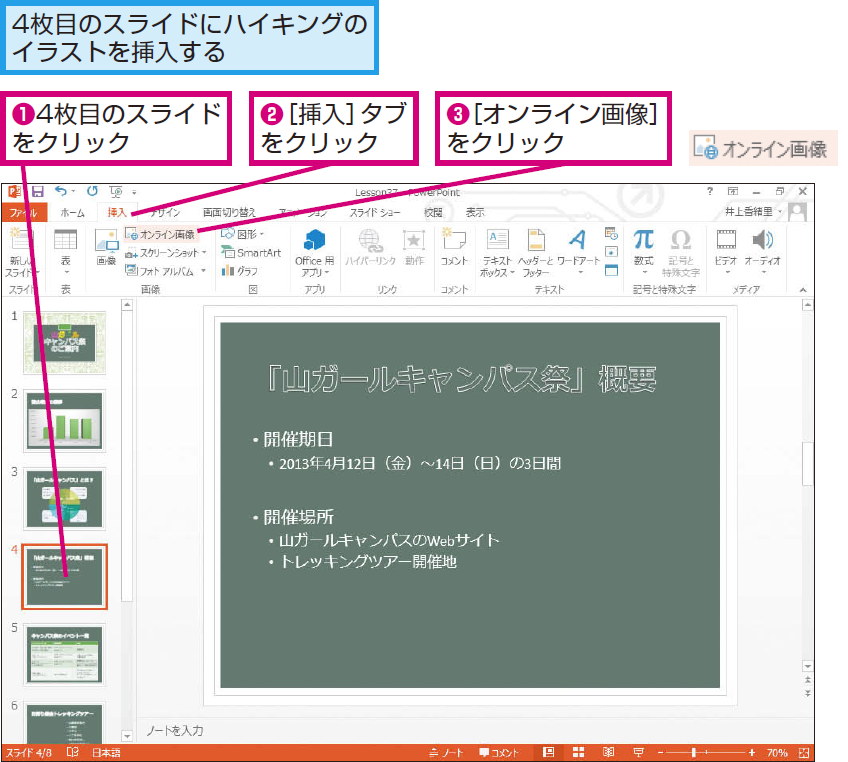
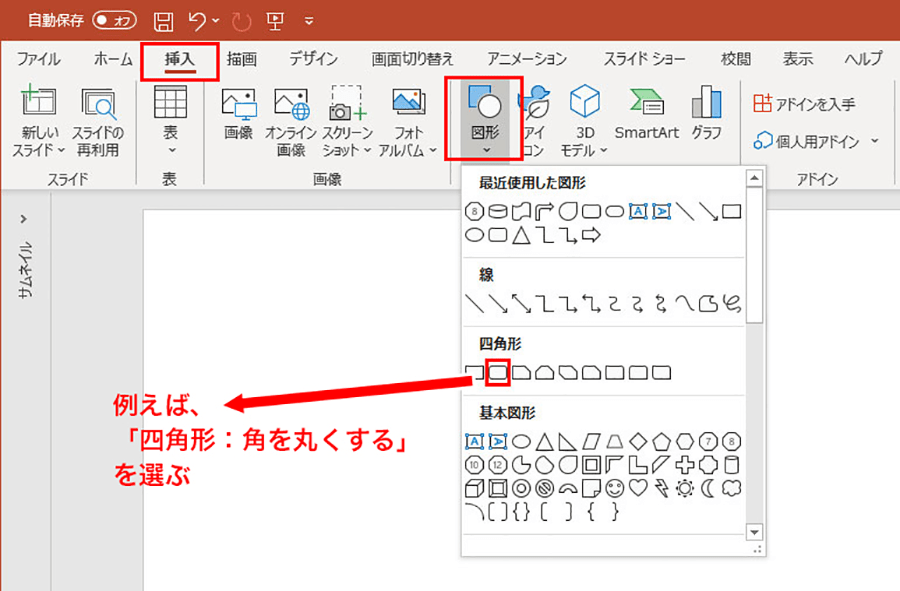
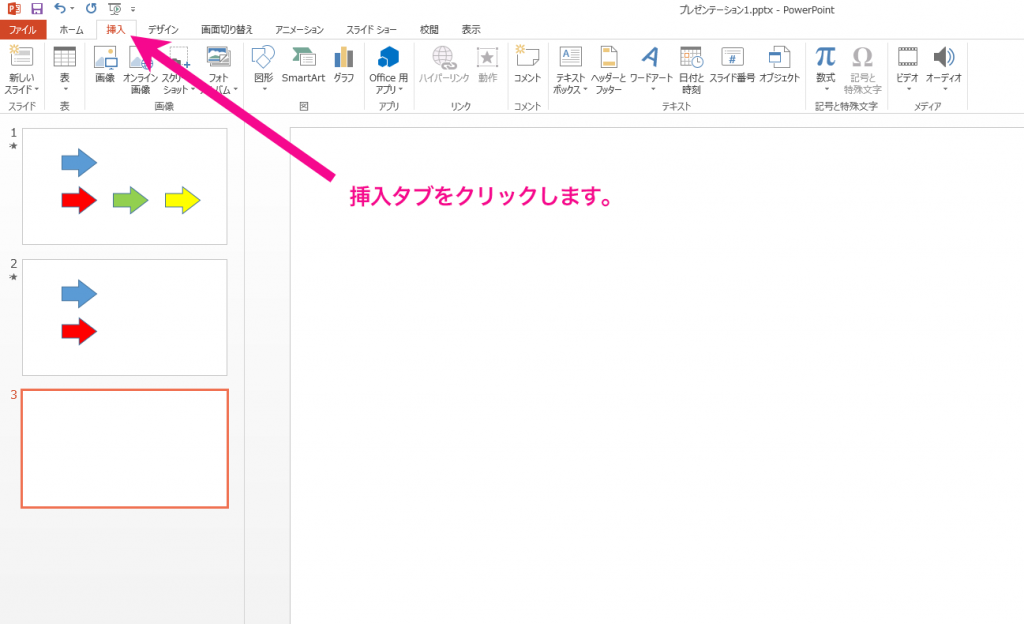
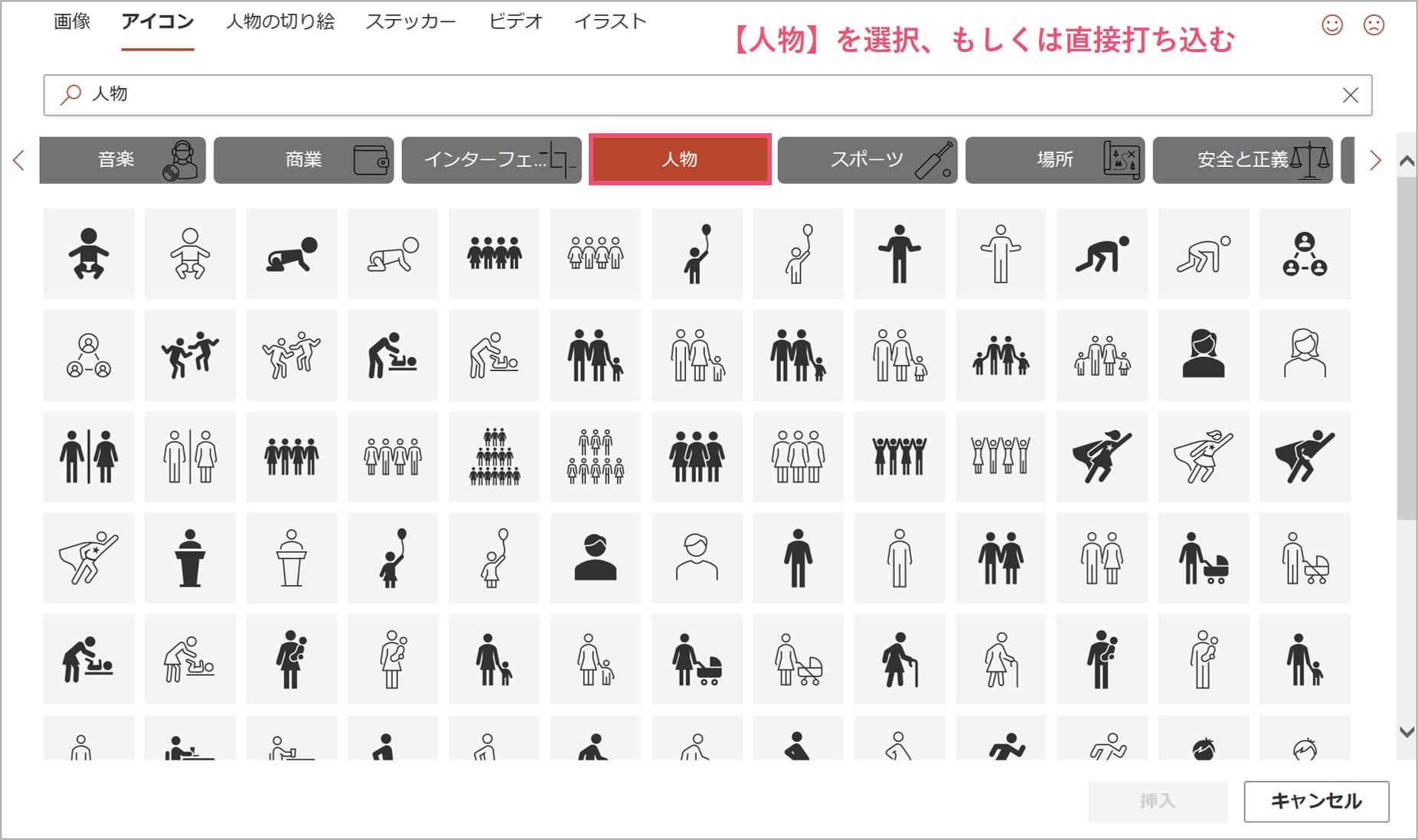
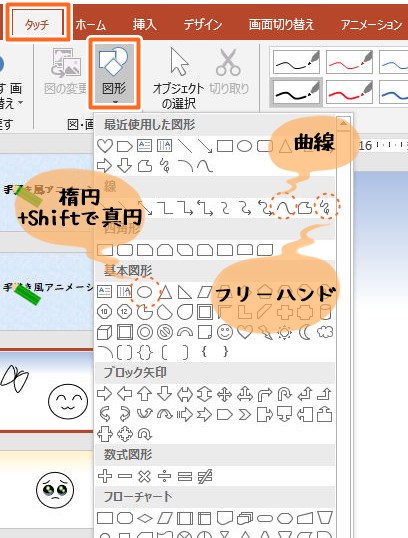
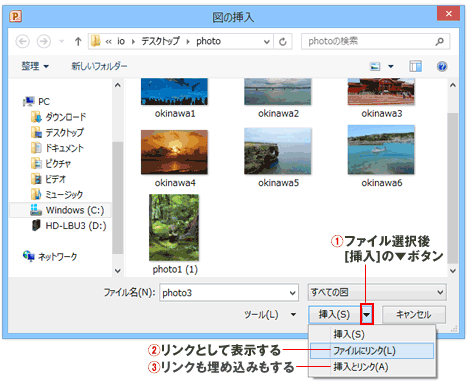
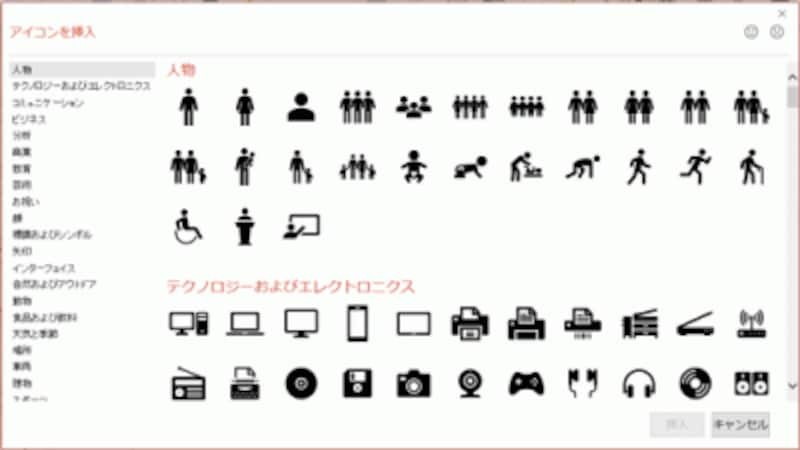
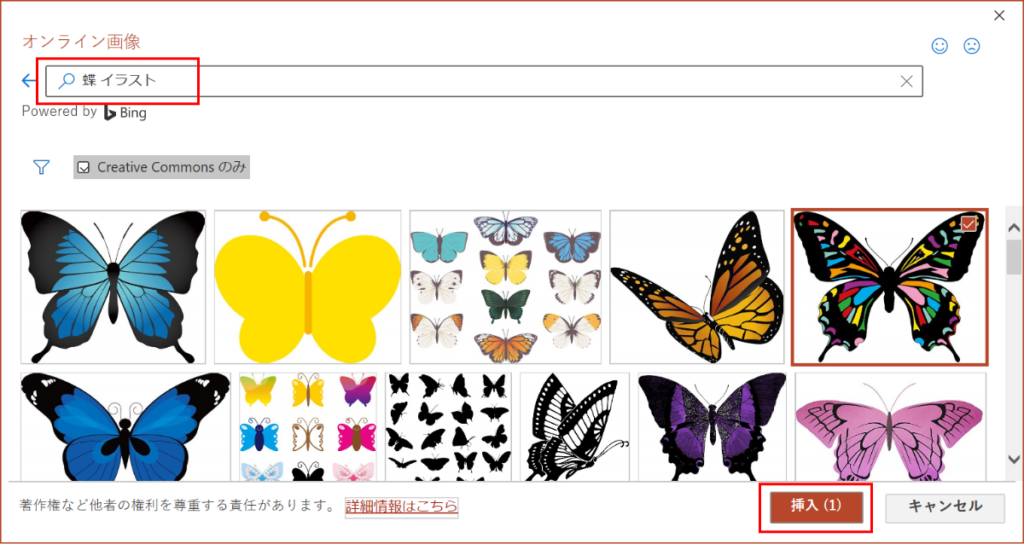
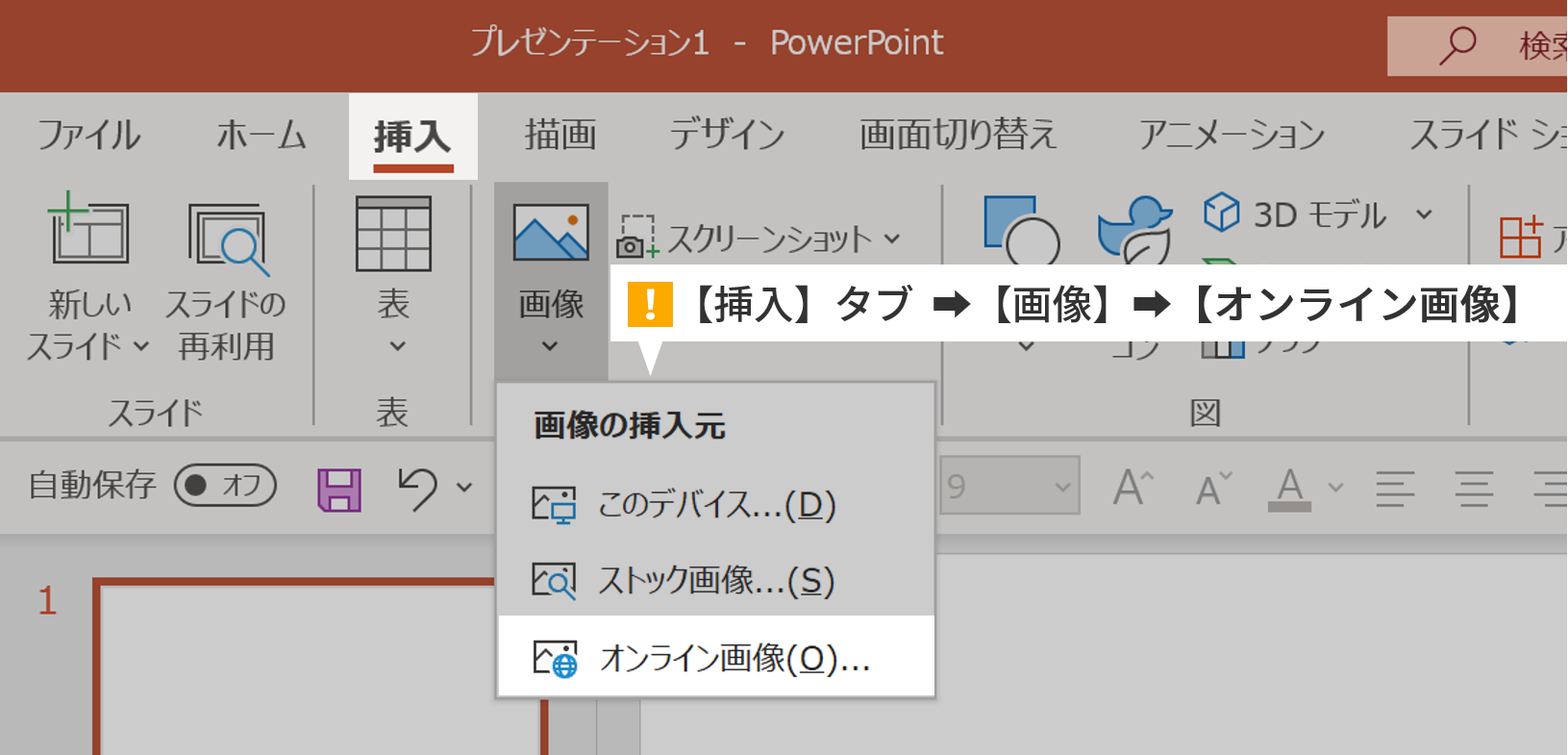
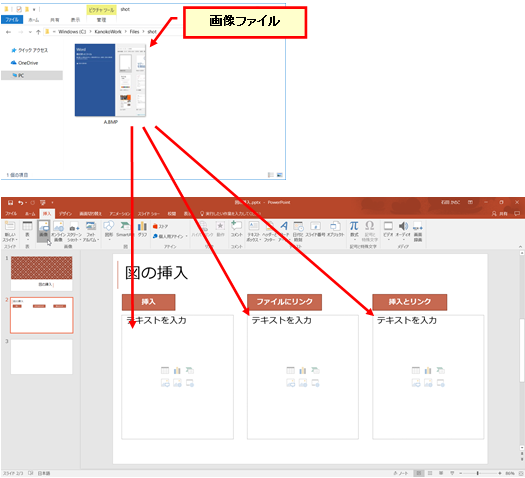
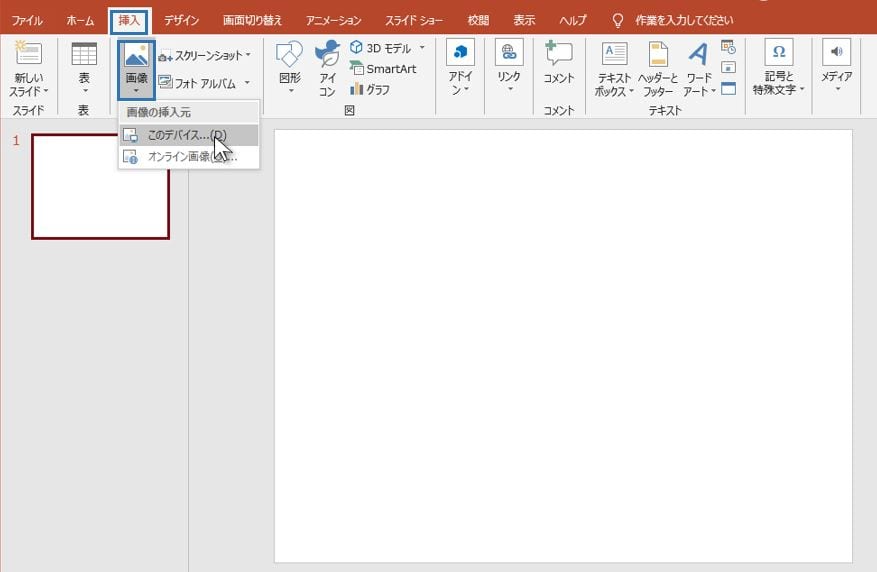
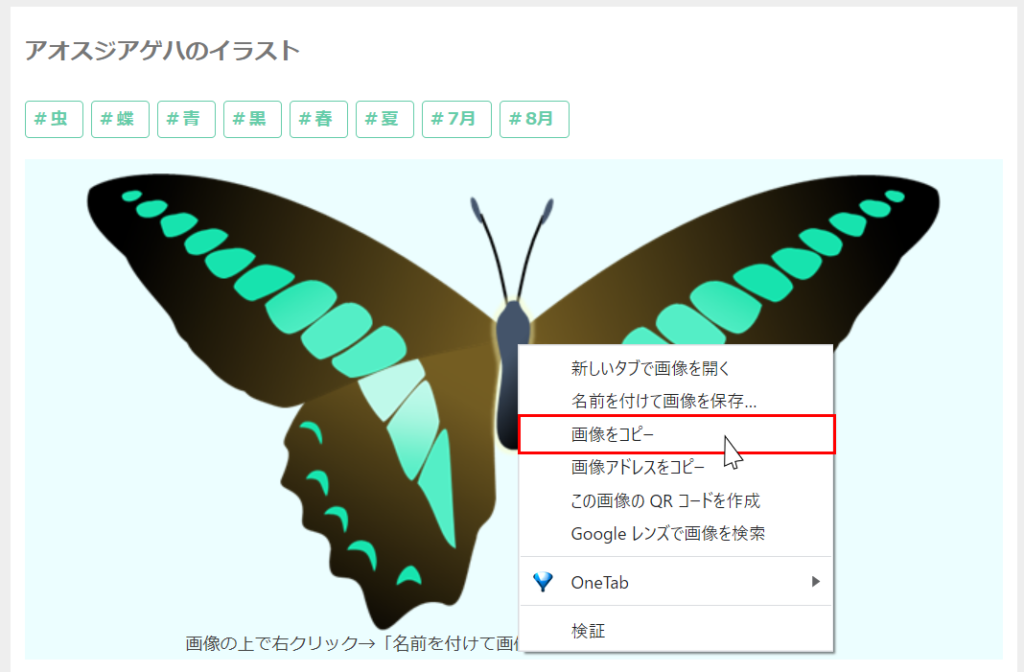
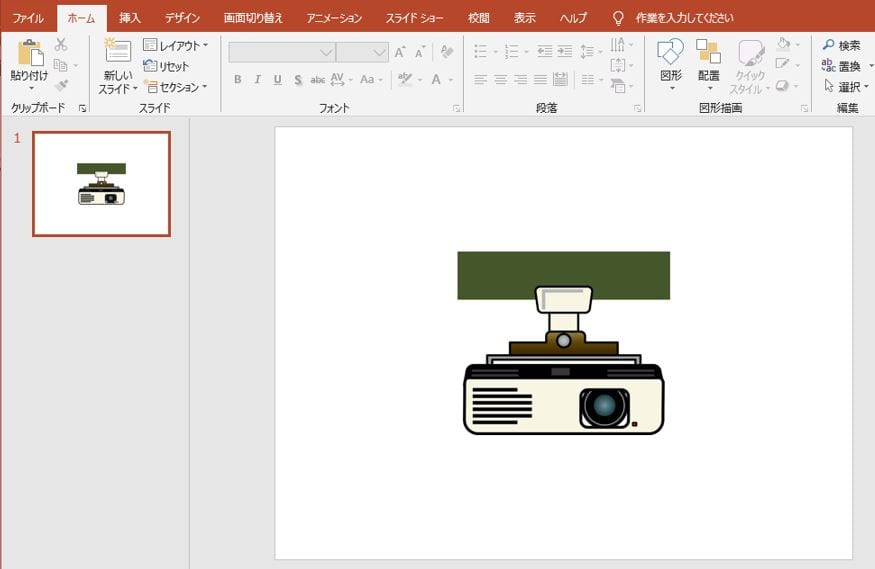
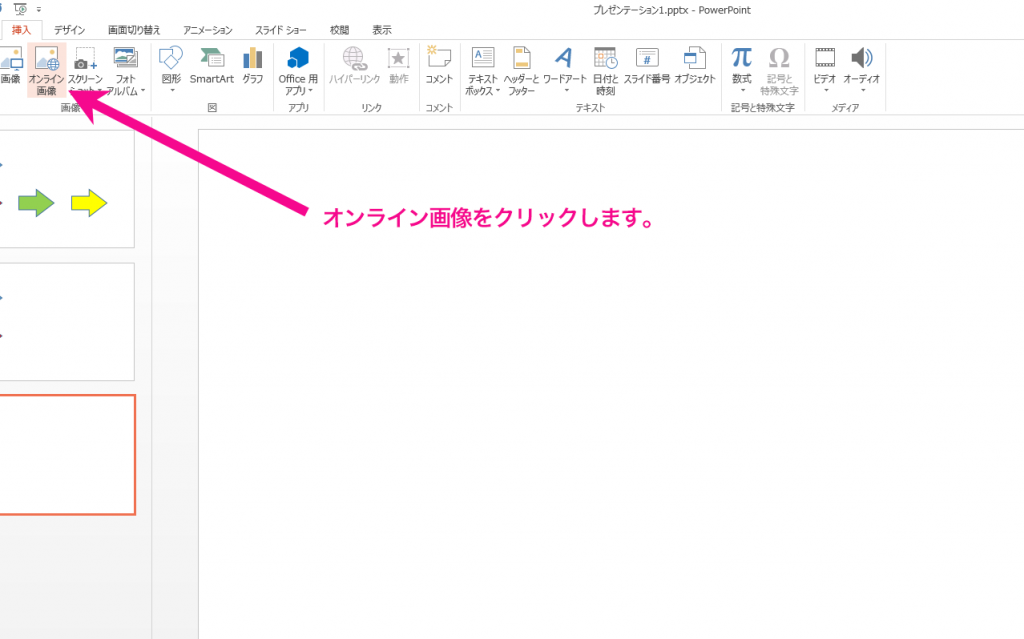
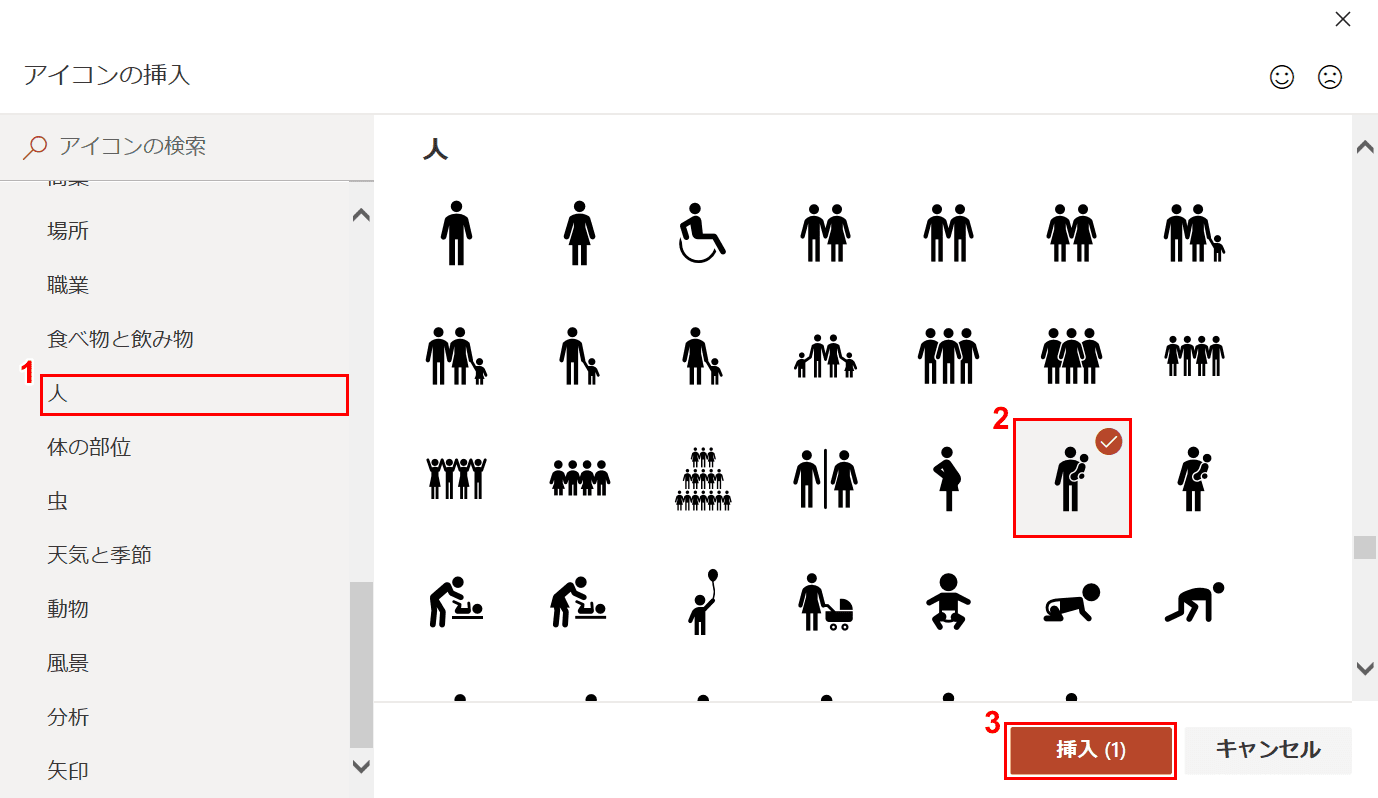
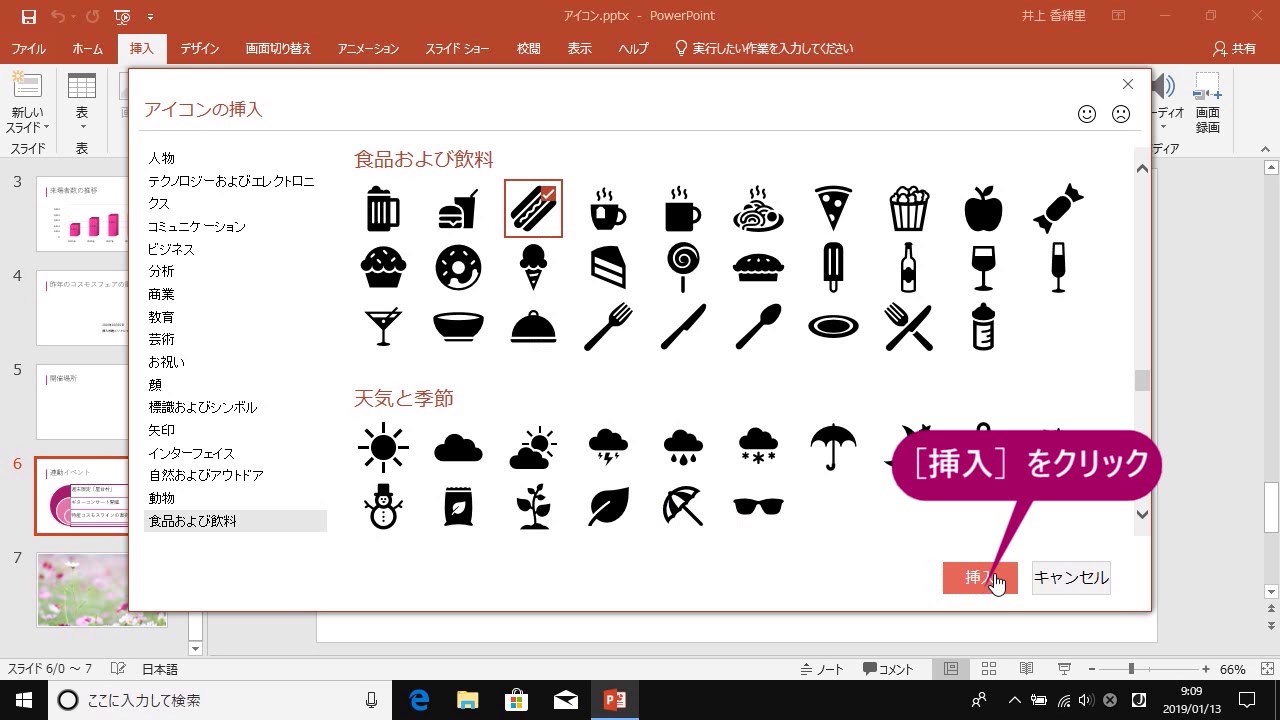
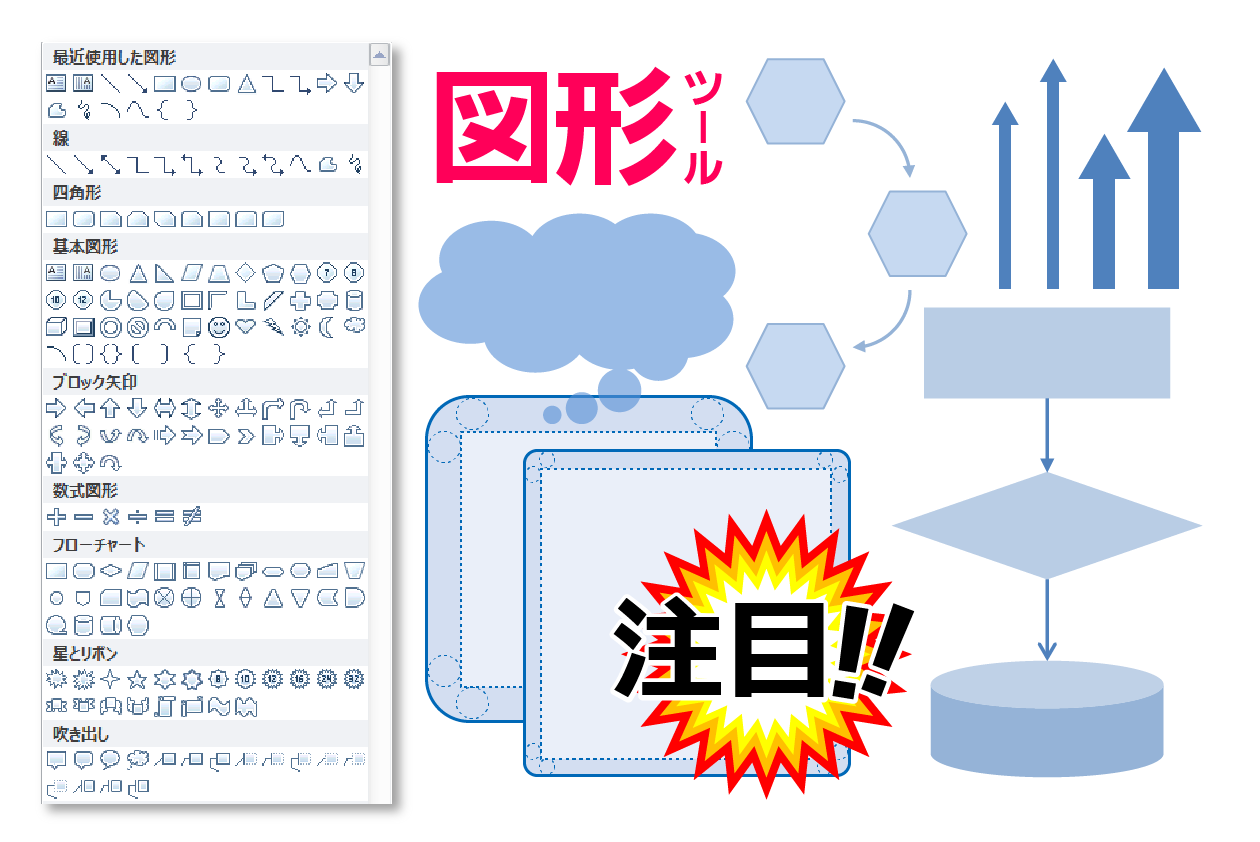
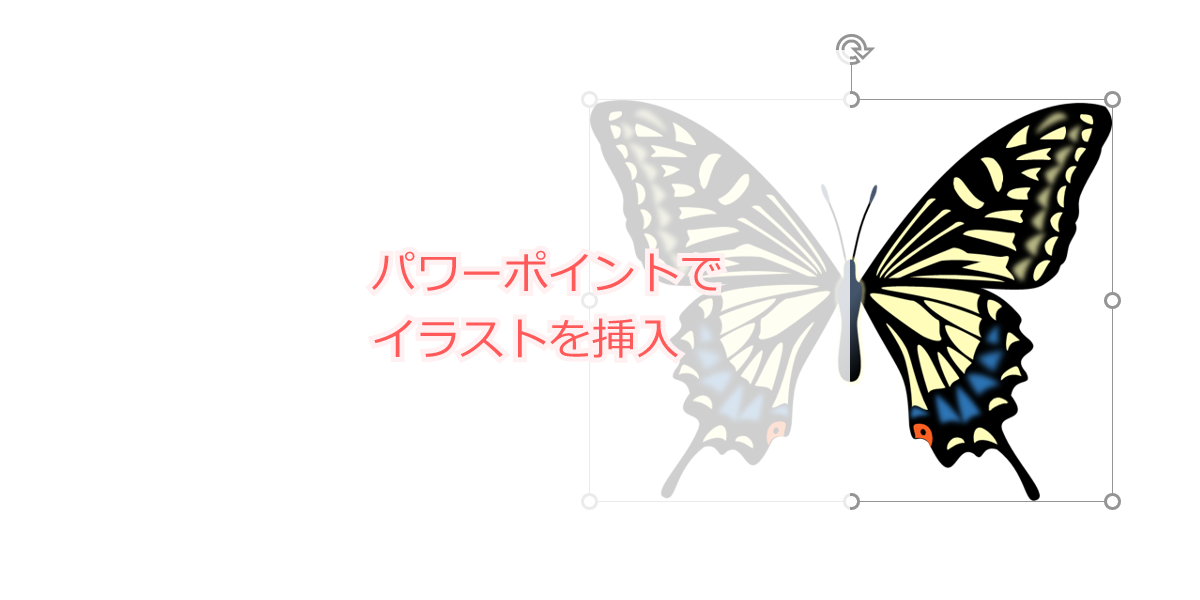
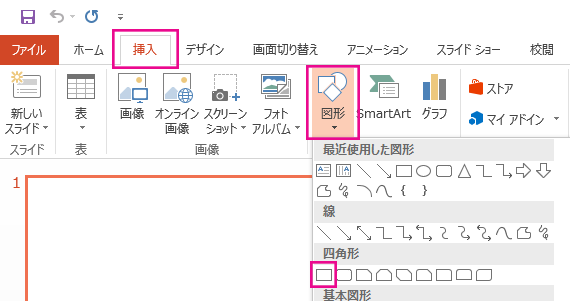
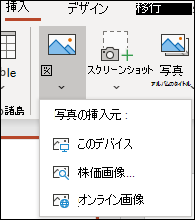
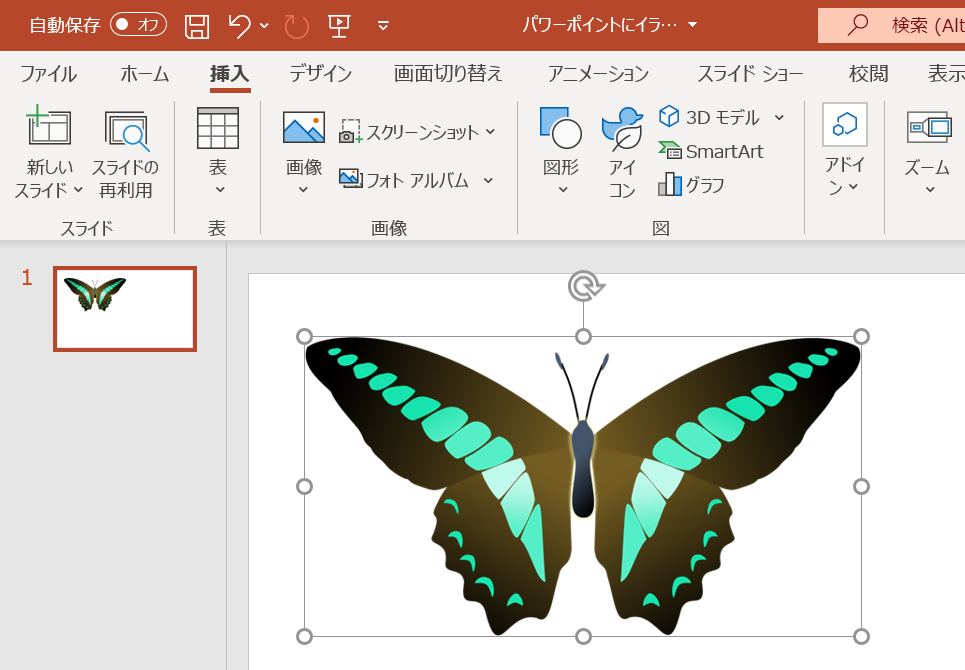
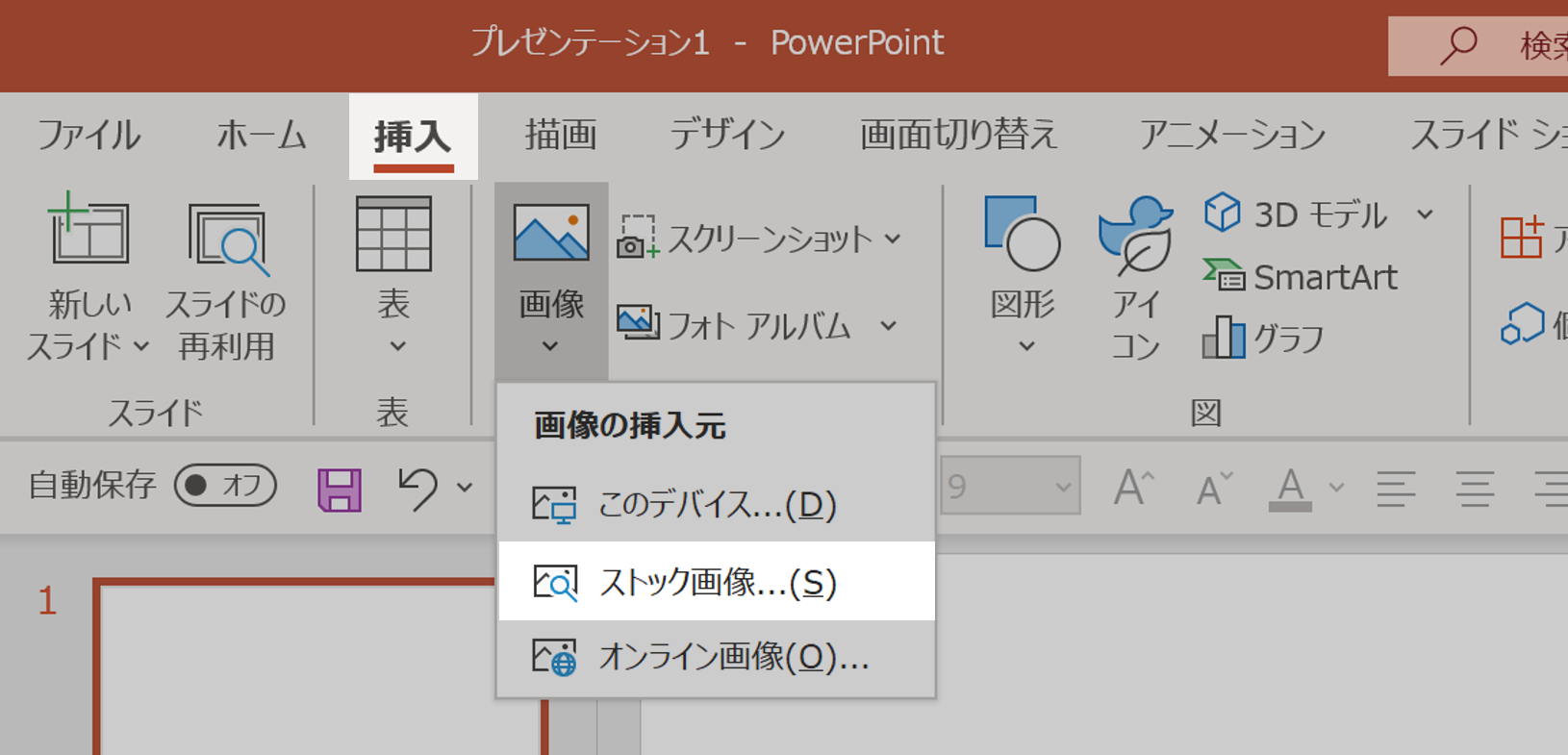
パワポ イラスト 入れ方- それであれば自分のプレゼンにピッタリのイラストを使うことができます。 手描きで絵を描く スマホで写真を撮る スマホアプリ(evernoteなど)でPCと連携 写真のサイズを小さスライドにコンピューターからの画像を挿入する スライドで、画像を挿入する場所をクリックします。 挿入 タブの 画像 グループで、 画像 をクリックし、 このデバイス をクリックします。
パワポ イラスト 入れ方のギャラリー
各画像をクリックすると、ダウンロードまたは拡大表示できます
 |  |  |
 |  |  |
 |  | |
 |  |  |
「パワポ イラスト 入れ方」の画像ギャラリー、詳細は各画像をクリックしてください。
 |  |  |
 |  |  |
 |  |  |
 |  |  |
「パワポ イラスト 入れ方」の画像ギャラリー、詳細は各画像をクリックしてください。
 |  |  |
 |  |  |
 |  | |
 |  |  |
「パワポ イラスト 入れ方」の画像ギャラリー、詳細は各画像をクリックしてください。
 |  |  |
 |  |  |
 |  |  |
 |  |  |
「パワポ イラスト 入れ方」の画像ギャラリー、詳細は各画像をクリックしてください。
 |  | |
 |  |  |
 |  |  |
 |  |  |
「パワポ イラスト 入れ方」の画像ギャラリー、詳細は各画像をクリックしてください。
 |  |  |
 |  |  |
 |  |  |
 |  |  |
「パワポ イラスト 入れ方」の画像ギャラリー、詳細は各画像をクリックしてください。
 |  | |
 |  |  |
 |  |  |
 |  |  |
「パワポ イラスト 入れ方」の画像ギャラリー、詳細は各画像をクリックしてください。
 |  |  |
 |  |  |
 |  |  |
 |  |  |
「パワポ イラスト 入れ方」の画像ギャラリー、詳細は各画像をクリックしてください。
 |  |  |
 |  |  |
 |
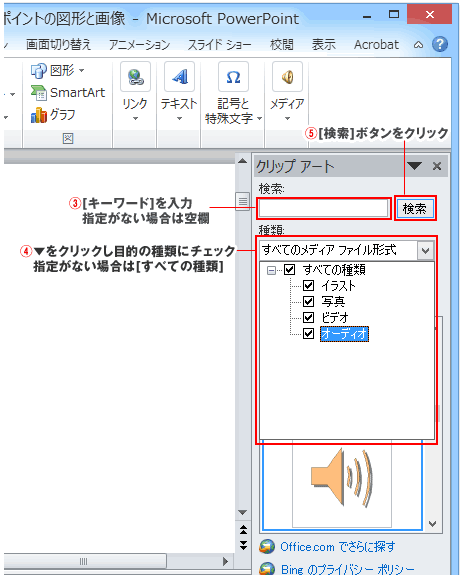
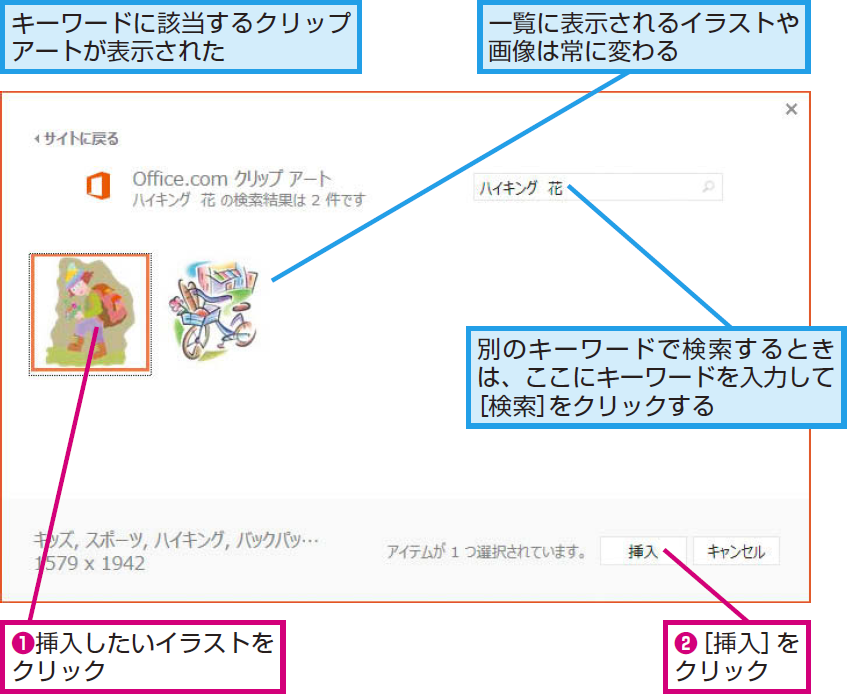
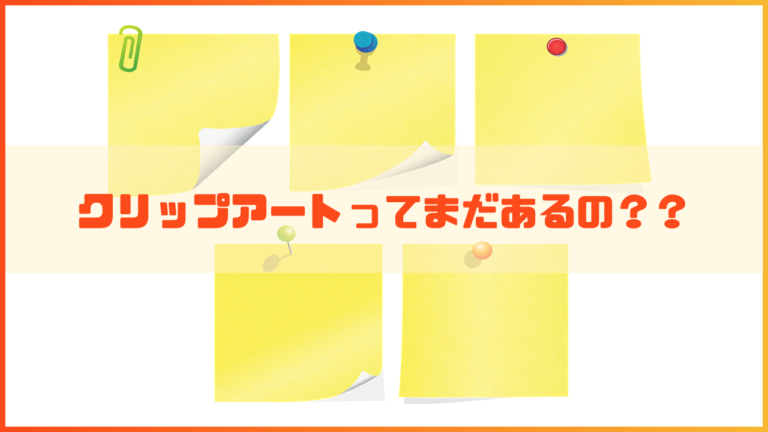
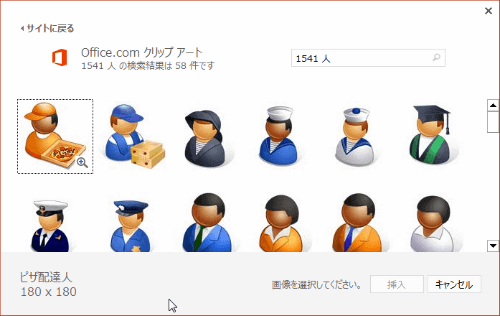
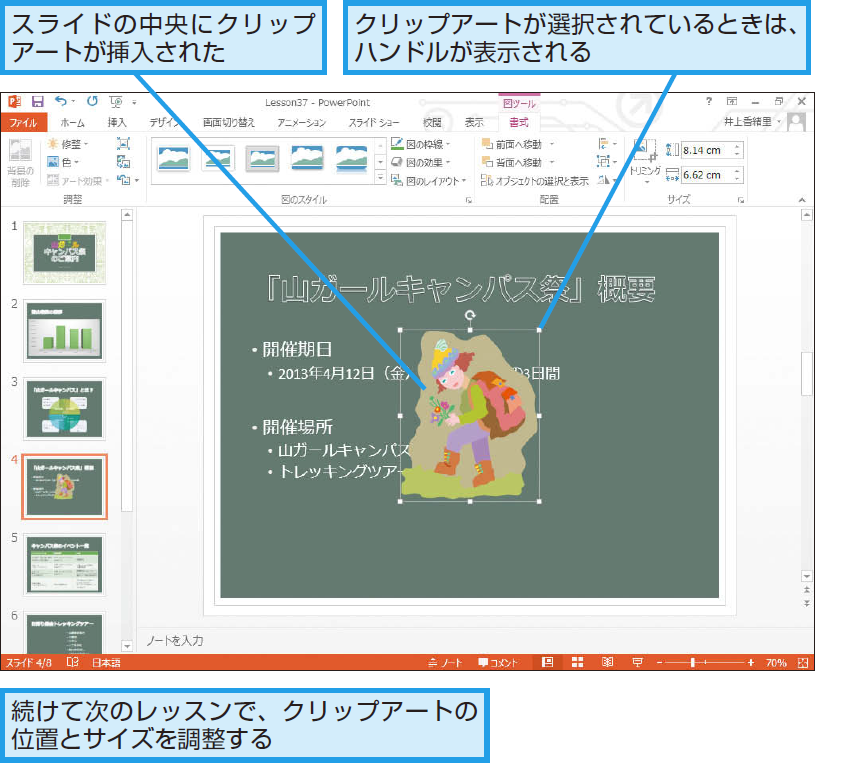
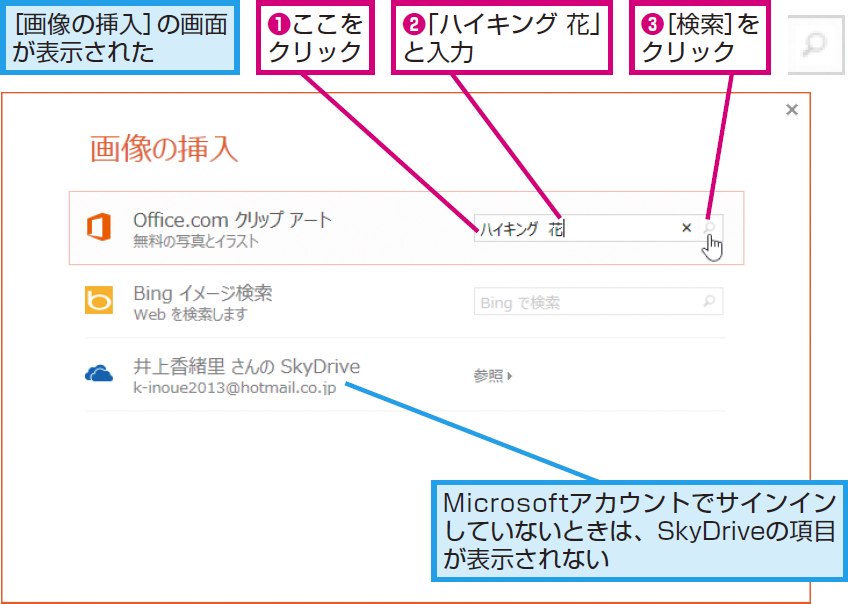
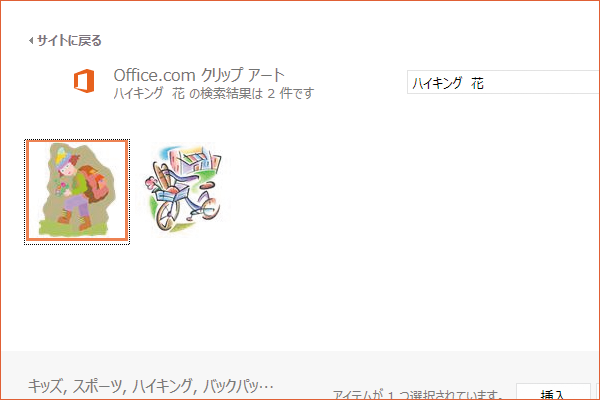
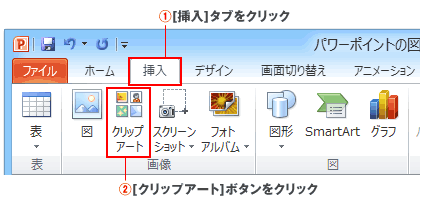
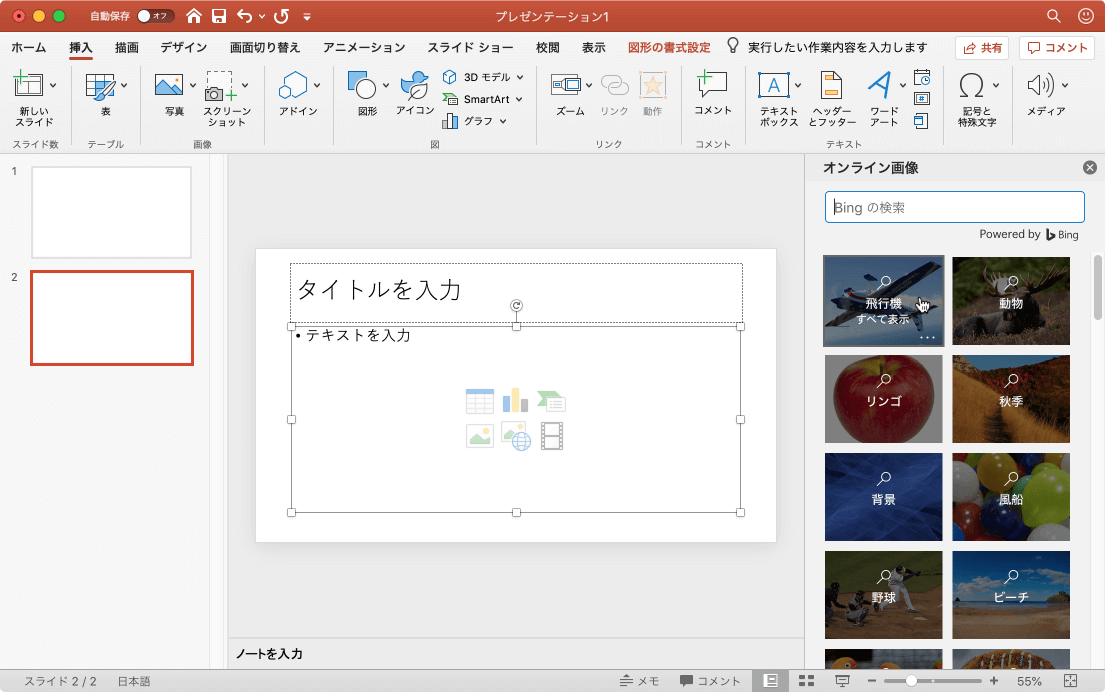
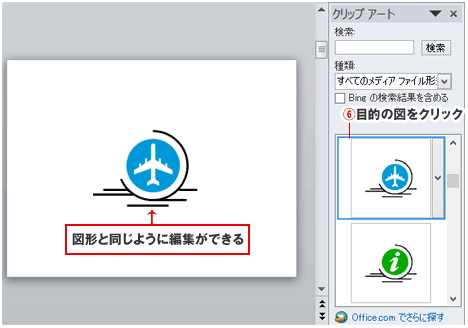
そこで今回は、プレゼンを成功に導く原稿の作り方を解説していきます。 目次 1 プレゼンに原稿はなぜ必要なのか? 11 内容の抜け漏れを防ぐことができる 12 プレゼンの質を向スライドに挿入する 挿入タブをクリック。 画像にあるクリップアートボタンをクリックします。 画面右側に作業ウィンドウが表示されます。 ウィンドウの検索フォームに使いたいクリップ
Incoming Term: パワポ イラスト 入れ方,
コメント
コメントを投稿